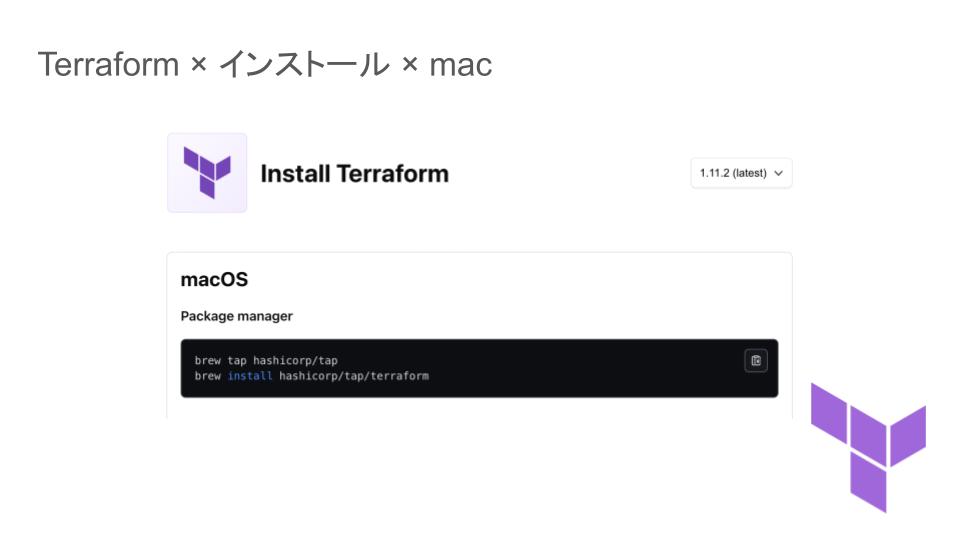
Terraformを使うと、クラウド環境をInfrastructure as Code(IaC)として管理・開発できます。
IaC化することで、手動設定による人的ミスを防ぎ、再現性や保守性を向上できるでしょう。
Terraformを利用するには、開発環境にTerraformをインストールする必要があります。
本記事では、macOSにTerraformをインストールする方法を紹介します。
Terraformのインストール方法
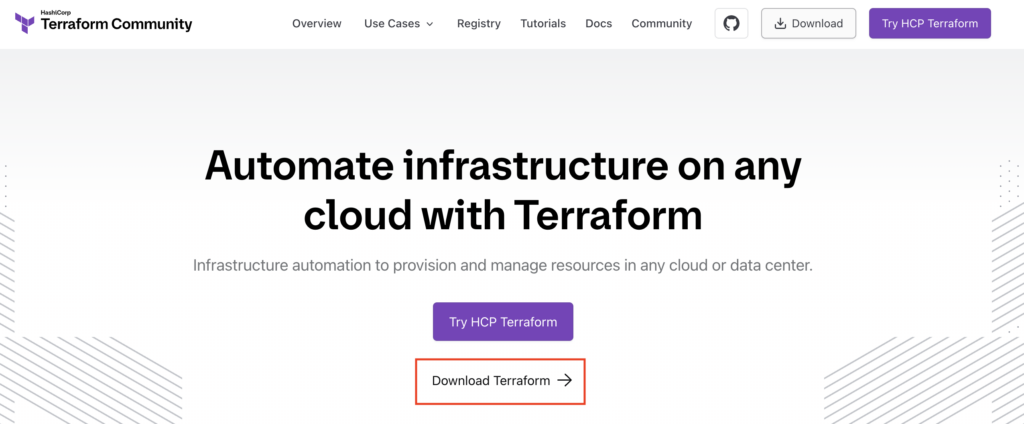
はじめに Terraform の公式サイトへアクセスします。
「Download Terraform」をクリックすると各OS向けのインストール方法を確認できます。
Homebrewを使ったインストール
macOSでは、Homebrewを利用すると簡単にTerraformをインストールできます。
Homebrewがインストールされていない場合は、以下の記事を参考にインストールしてみてください。
Homebrewがインストール済みであることを確認したら、以下のコマンドを実行してTerraformをインストールします。
brew tap hashicorp/tap
brew install hashicorp/tap/terraform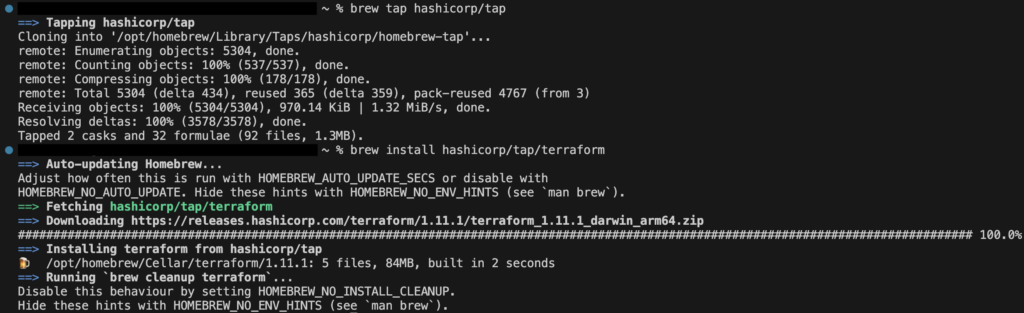
インストールコマンドについて
コマンドの実行内容について説明します。
brew tap hashicorp/tap- Homebrewの「tap」機能を使って、HashiCorpの公式リポジトリを追加する
- これにより、Homebrew経由でTerraformを取得できるようになります
brew install hashicorp/tap/terraform- 追加したリポジトリからTerraformをインストールする
インストール確認
Terraformのインストールが完了したら、以下のコマンドで正しくインストールされていることを確認しましょう。
terraform -v次のようにTerraformのバージョンが表示されれば、インストールは正常に完了しています。

まとめ
今回はmacOSにTerraformをインストールする方法を紹介しました。
Terraformはクラウド環境をコード管理し、設定の再現性を高め、環境構築の自動化を実現する強力なツールです。
Homebrewを利用することで、簡単にTerraformをインストールできました。
また、バージョン管理や将来のアップデートにも対応できるので、macOSを使っている方はHomebrew経由のインストールがおすすめです。
今後は、Terraformの基本的な使い方や具体的な構成管理の方法について学び、実際のプロジェクトで活用していきましょう。

