はじめに
AI エージェントにタスクを任せたまま放置できる、常時起動のマシンが欲しくなりました。ノート PC を開きっぱなしにするわけにもいかないので、小型で静かなミニPCを 1 台用意し、その上に Linux の開発環境を作ることにしました。
Windows で Linux を動かす方法として選んだのが WSL2 です。仮想マシンを自分で組み立てるより手数が少なく、Windows 11 なら 1 つのコマンドで導入できます。
本記事では、Windows 11 に WSL2 と Ubuntu をインストールし、初期設定を終えるまでの手順を解説します。どのミニPCを選んだのか、選定で何を見たのかはミニPCの選び方と開封レビューにまとめています。
本記事のまとめ
- Windows 11 なら
wsl --installの実行と再起動、初回のユーザー作成で WSL2 と Ubuntu が使える状態になる - 再起動は数分で終わるとは限らない。このミニPCでは Windows の更新も重なって数時間かかった
- パスワードを入力しても画面に何も出ないのは正常な挙動で、公式は「ブラインド タイピング」と呼んでいる
wsl --installが入れるのは Ubuntu だけではない。WSL 本体も入り、その更新はwsl --updateで別に行う- パッケージの更新、作業ファイルの置き場所、tmux まで済ませておくと後のリモート運用で二度手間にならない
検証環境
この手順は、次の環境で実際に動かして確かめたものです。
| 項目 | 内容 |
| ミニPC | GMKtec M6 Ultra |
| OS | Windows 11 Pro バージョン 25H2(OS ビルド 26200.8875) |
| ディストリビューション | Ubuntu(wsl --install の既定) |
構築したのは 2026 年 7 月です。所要時間は回線の速さや PC の性能で変わるので、この後に出てくる時間はひとつの例として読んでください。
WSL2をWindows 11にインストールする
Windows 11 なら、WSL2 の導入は wsl --install の 1 行で終わります。Microsoft の公式ドキュメントでも、この方法が案内されています。
前提は Windows 10 バージョン 2004(ビルド 19041)以降、または Windows 11 です。これより古い Windows では手動で機能を有効にする必要があります。以下は Windows 11 を前提に進めます。
PowerShellを管理者権限で開く
wsl --install には管理者権限が要ります。スタートボタンを右クリックして「ターミナル (管理者)」を選んでください。
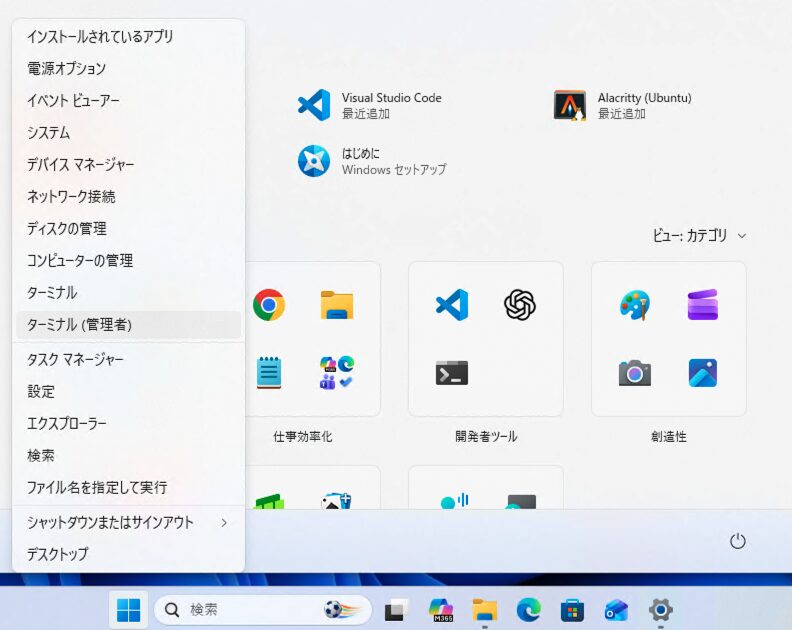
「このアプリがデバイスに変更を加えることを許可しますか」と確認されたら「はい」を選びます。タイトルバーに「管理者: Windows PowerShell」と表示されたウィンドウが開けば準備完了です。
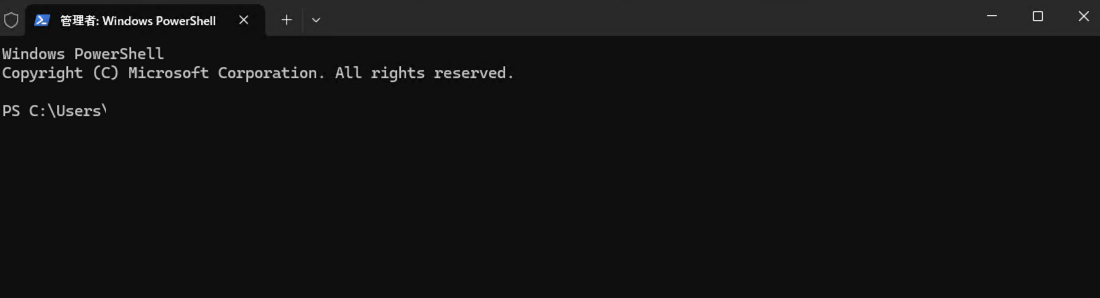
この表示が無いまま進めると、コマンドが途中で失敗します。公式ドキュメントも、右クリックして管理者モードで開くよう指定しています。
wsl –installを実行する
開いた PowerShell で次の 1 行を実行すると、WSL の有効化から Ubuntu の取得まで自動で進みます。
wsl --install途中で進捗が表示され、ダウンロードが終わるまで数分待ちます。既定で入るディストリビューションは Ubuntu です。
打ってもヘルプが表示されるだけで終わることがあります。これは失敗ではなく、すでに WSL が入っている印です。その場合は wsl --list --online で入れられるディストリビューションの一覧を見てから、名前を指定して実行します。
wsl --install -d Ubuntu公式ドキュメントによると、Windows 10 以前で WSL を使う場合は、はじめから -d でディストリビューションを指定する必要があることがあります。また、インストールが 0.0% のまま進まないときは wsl --install --web-download -d Ubuntu で回避できるとされています。どちらも私の環境では起きませんでした。
wsl –installで入るのはUbuntuだけではない
このコマンドが入れるのは Linux のディストリビューションだけでなく、WSL 本体も含まれます。見落としやすいのですが、後の運用に効いてきます。
WSL はもともと Windows に同梱された機能で、有効化して使うものでした。現在は Microsoft Store から配布されるパッケージに切り出されています。WSL のバージョンの比較には、Windows バージョン 19044 以降で wsl.exe --install を実行すると Store 版の WSL が入ると書かれています。
切り出されたことで、WSL 本体の更新は Windows Update では降ってきません。更新したいときは wsl --update を使います。いま動いている WSL のバージョンは、次のコマンドで確認できます。
wsl --versionUbuntu の中のパッケージを更新する apt と、WSL 本体を更新する wsl --update は別物です。片方を新しくしても、もう片方は古いまま残ります。
再起動する(数時間かかることがある)
インストールが終わると再起動を求められます。このミニPCでは、この再起動に数時間かかりました。
時間がかかったのは WSL の有効化だけが理由ではありません。買ったばかりの Windows だったため、初期セットアップぶんのシステム更新がまとめて走りました。
公式ドキュメントは「再起動が必要になる場合があります」と書くだけで、どれくらいかかるかには触れていません。数分で終わると思って見ていると、固まったように見えます。画面が動かなくても電源は切らず、時間に余裕があるときに始めてください。
Ubuntuの初期設定(ユーザー名とパスワード)
再起動後に Ubuntu のセットアップが開き、ユーザー名とパスワードの作成を求められます。自動で開かない場合は、スタートメニューから「Ubuntu」を起動してください。
Enter new UNIX username: taro
New password:
Retype new password:- Enter new UNIX username: Ubuntu の中で使うユーザー名を半角の小文字で入力します。Windows のユーザー名と同じである必要はありません。
- New password: Ubuntu の中で使うパスワードを決めます。こちらも Windows のパスワードとは無関係です。
ここで戸惑うのがパスワードの入力です。打っても画面には何も表示されません。WSL 開発環境を設定するはこれを「ブラインド タイピング」と呼び、「入力内容が表示されません。これは完全に正常です」と明記しています。打ち直さず、そのまま入力して Enter を押してください。
作成したアカウントは、そのディストリビューションの既定のユーザーになります。sudo を使える管理者として扱われるため、パスワードは管理者コマンドを打つたびに必要です。控えておきましょう。
ユーザー名@マシン名:~$ のようなプロンプトが表示されたら、Ubuntu のセットアップは完了です。
最初にやっておく初期設定
Ubuntu が動いたら、続けて 3 つ済ませておくと後が楽になります。
- パッケージを最新化する
- 作業ファイルの置き場所を決める
- tmux を入れる
いずれも数分で終わります。後から気づいて戻るほうが手間なので、この順で片付けてしまいます。
パッケージを最新化する
入れたばかりの Ubuntu は、パッケージが古いままです。次を実行して最新にします。
sudo apt update && sudo apt upgrade -ysudo のパスワードを聞かれたら、初期設定で決めたものを入力します。ここでも画面には何も出ません。初回は数分かかりました。
公式の「WSL 開発環境を設定する」には「Windows では、Linux ディストリビューションの更新やアップグレードは自動的に行われません」と書かれています。Windows Update とは別に、自分で動かすものだと考えてください。
作業ファイルはLinux側に置く
作業するファイルは、Windows 側ではなく Linux 側のファイルシステムに置きます。
WSL からは Windows のドライブも見えるため、つい C:\Users\ の下で作業したくなります。公式ドキュメントは Linux 側のパスを使うよう案内しており、Windows 側のユーザーフォルダーに置かないよう書かれています。
Linux 側に置いたファイルは、エクスプローラーからも \\wsl$\Ubuntu\home\ユーザー名\ のパスで開けます。最初に決めておけば、後からまとめて移し替える手間が要りません。
tmuxを先に入れておく理由
私はここで tmux を入れていますが、これは公式が案内している手順ではありません。公式の初期設定ページが挙げているのは、パスワードの設定、パッケージの更新、Windows Terminal、コードエディター、Git です。
sudo apt install -y tmuxtmux は、ターミナルの作業セッションを裏で維持するツールです。普通はターミナルを閉じると実行中のプログラムも終わりますが、tmux の中で動かしていればセッションが残り、後から再接続して続きを操作できます。
それでも最初に入れているのは、この後の使い方で効く場面が 2 つあるからです。
- 別の PC から SSH で接続して作業するとき、接続が切れても処理が止まらない
- AI エージェントに長時間のタスクを任せて放置し、後から結果を確認できる
ミニPCの前に座って直接使うだけなら必須ではありません。ただ、導入は数秒で済みます。後からリモートで使う見込みがあるなら、ここで入れておくほうが早いでしょう。
インストールできたか確認する
最後に PowerShell へ戻り、次のコマンドで VERSION が 2 になっていることを確かめます。
wsl --list --verbose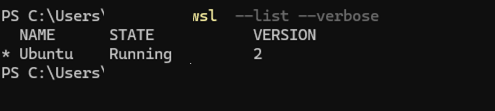
このときの出力は次のとおりでした。
  NAME      STATE           VERSION
* Ubuntu    Running         2
Ubuntu の行の VERSION が 2 なら、WSL2 で動いています。公式ドキュメントにも、wsl --install で導入した環境は既定で WSL2 になると書かれています。
次回以降に Ubuntu を使うときは、スタートメニューから「Ubuntu」を起動するか、ターミナルで wsl と入力します。
つまずきやすい箇所と対処
導入でつまずきやすいのは、次の 4 つです。
- 再起動が終わらない。このミニPCでは数時間かかりました。Windows の更新が同時に走っていると長引きます。電源を切らずに待ってください。
wsl --installがヘルプを表示するだけで終わる。すでに WSL が入っている状態です。基本的な WSL コマンドにあるwsl --list --onlineで一覧を見て、wsl --install -d Ubuntuのように名前を指定します。- パスワードが打てていないように見える。ブラインド タイピングです。画面に出ないまま入力されているので、そのまま Enter を押します。
- 仮想化が無効でエラーになる。公式のトラブルシューティングは、BIOS で仮想化が有効になっていることと、CPU が SLAT に対応していることを挙げています。
1 と 3 は私も踏みました。2 と 4 は公式ドキュメントの記載にもとづくもので、私の環境では起きていません。
まとめ
Windows 11 のミニPCに WSL2 と Ubuntu をインストールし、初期設定を終えるまでの手順を解説しました。
- 導入は
wsl --installと再起動、初回のユーザー作成で終わる - 再起動は数分で終わるとは限らない。時間に余裕を持って始める
- パスワードが画面に出ないのは公式の仕様で、打ち直す必要はない
wsl --list --verboseの VERSION が2なら成功- WSL 本体は Windows Update とは別に
wsl --updateで更新する
ここまでで、Linux の開発環境が動く常時起動マシンの土台ができました。あとは使いたいツールを入れていくだけです。
なお、WSL の対応バージョンや公式の案内は変わります。実際に設定するときは、最新を公式ドキュメントで確認してください。
そもそもどのミニPCを選んだのか、何を基準に決めたのかはミニPCの選び方と開封レビューにまとめています。