はじめに
Claude Code のような AI エージェントに長時間のタスクを任せるには、電源を切らずに動き続けるマシンが 1 台欲しくなります。私は 2026 年 7 月にミニPC「GMKtec M6 Ultra」を購入し、AI 開発用の常時稼働マシンとして使い始めました。
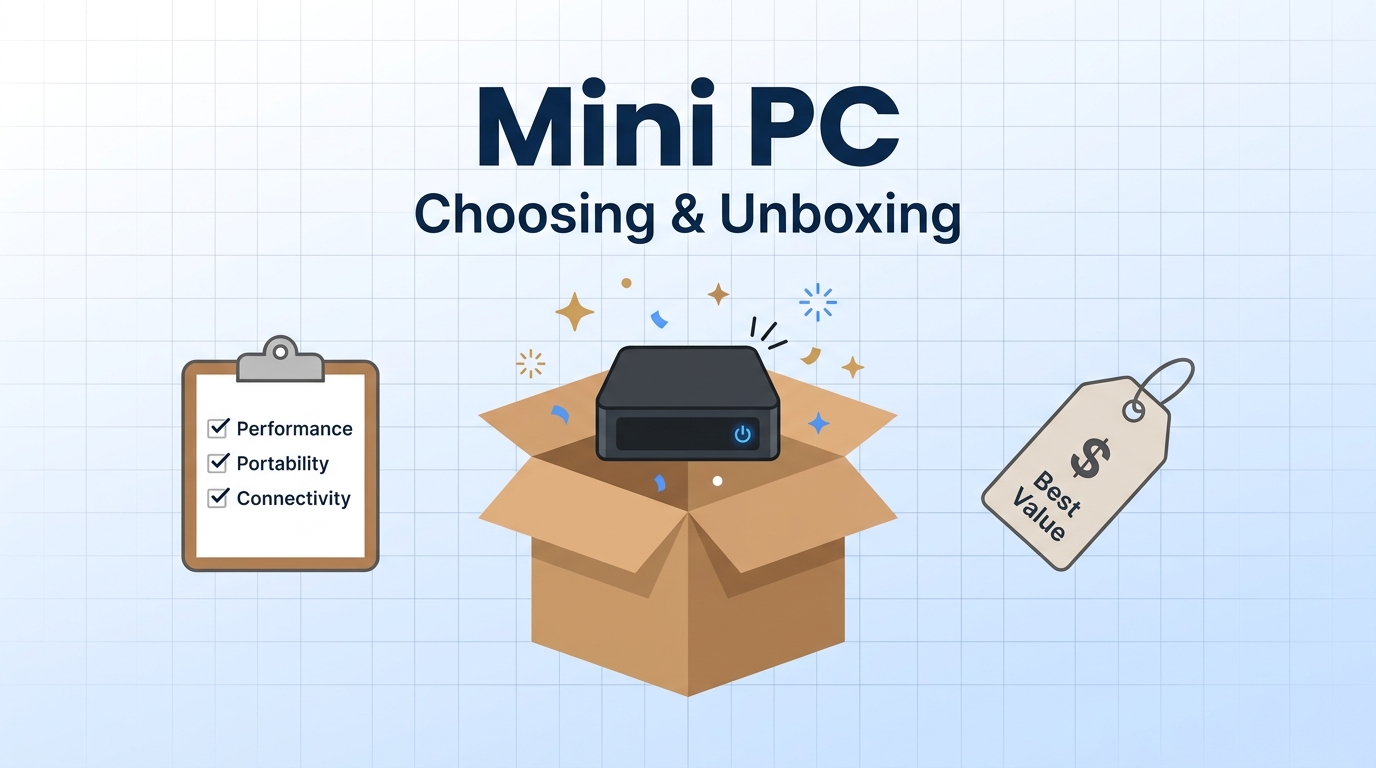
本記事では、ミニPCを選んだ理由と選定基準、値上がり相場のなかでの検討の流れ、そして開封から実機スペックの確認までを紹介します。これからミニPCを選ぶ方の判断材料になれば幸いです。
本記事のまとめ
- 用途は AI エージェントの常時稼働。基準は「8コア級 CPU / 32GB メモリ(DDR5)/ 2.5G LAN / 新品」の 4 点
- ミニPCは値上がりしているため、「欲しいモデル」と「買値ライン」をセール前に決めておくのが重要だった
- GMKtec M6 Ultra をセール価格 75,049 円で購入(通常価格より約 16% 安。2026 年 7 月時点)
- 実機の「バージョン情報」で、公称どおりのスペックであることを確認済み
それぞれ順番に見ていきます。
なぜノートPCやクラウドではなくミニPCなのか
ノートPCは電源オフやスリープ中にエージェントを操作できません。クラウドの仮想マシンは常時稼働させるとコストがかさみ、ネットワークの準備にも手間がかかります。そこで私は、常に起動している物理マシンを 1 台置く方法を選びました。
| 選択肢 | 常時稼働 | 費用感 |
| ノートPC | スリープ・電源断で止まる | 追加費用なし |
| クラウド VM | 可能 | 稼働時間に応じて増え続ける |
| ミニPC | 可能(置きっぱなし) | 初期費用のみ(今回は約 7.5 万円) |
ミニPCは省スペースかつ静音設計のモデルが多く、自宅へ置きっぱなしにしやすい点も決め手でした。
ミニPCの選定基準
私が立てた基準は次の 4 点です。
- 8コア級 CPU: AI エージェントと開発環境を並行で動かすため
- 32GB メモリ(DDR5): 複数プロセスの常駐に余裕を持たせるため
- 2.5G LAN: リモート運用が前提のため、有線の帯域に余裕を持たせたい
- 新品: 常時稼働サーバー用途では信頼性を優先
なお、API 中心の AI 開発では GPU をほとんど使わないため、GPU 性能や OCuLink(外付け GPU を接続する端子)は不要と整理しました。ローカルで大きなモデルを動かす予定がある場合は、この部分の基準が変わってきます。
値上がり相場での検討の流れ
2026 年 7 月時点ではメモリ価格の高騰でミニPC全体が値上がりしており、検討中に本命機種の在庫切れにも遭遇しました。検討の流れは次のとおりです。
- 低価格帯の旧世代機(Ryzen 5 3500U や Intel N 系など)を性能不足で除外
- GMKtec M7 Ultra(Ryzen 7 PRO 6850U・32GB・1TB・約 8.7 万円)を本命に決定
- 検討中に M7 Ultra が発売時より約 35% 値上がりしていると判明。他候補の 32GB 版も市場からほぼ消えていた
- 中古も検討したが、常時稼働サーバー用途の信頼性を優先して新品に決定
- 購入を決めた直後に、本命の M7 Ultra 32GB/1TB 版が在庫切れ
価格や在庫の状況は、私が検討していた 2026 年 7 月時点のメモに基づくものです。相場は変動しますが、「先に基準と買値ラインを決めておき、条件に合うものが出たら迷わず買う」という進め方はどの時期でも有効だと感じました。
検索中に回避した「罠」
検索結果や広告には、一見条件を満たしているように見えて基準に合わないモデルが繰り返し出てきます。私が実際に見送った例をまとめました。
| パターン | 実例(私が見送った理由) |
| 広告枠に出る旧世代機 | GMKtec M5 Ultra: CPU が 1 世代前(7730U)でメモリも DDR4 だったため |
| メモリ容量が不明瞭な出品 | 約 9.4 万円の上位機: 32GB 版であることを確認できなかったため |
| 基準未達の廉価機 | 約 6 万円台の 6 コア機: CPU が旧世代でギガビット LAN だったため |
| 同名モデルの構成違い再出品 | M7 Ultra の再出品: ストレージが 512GB に減って約 9.2 万円と割高だったため |
ここから得た教訓は 2 つあります。型番でスペック表を必ず引くこと、そして同じモデル名でもメモリ・ストレージの構成を毎回確認することです。
GMKtec M6 Ultraに決めた理由
最終的に選んだのは GMKtec M6 Ultra(Ryzen 5 7640HS・32GB DDR5・512GB SSD)です。7640HS は 6 コアですが、CPU の設計世代が新しい Zen 4 のため、本命だった 8 コアの 6850U(1 世代前の Zen 3+)とほぼ同格の性能と判断しました。
「8コア級」という基準をコア数どおりには満たしていません。ただ、私が調べた範囲では世代差により性能が拮抗していたため、「コア数ではなく世代込みの性能で 8 コア級とみなす」と解釈を更新しました。32GB DDR5・デュアル 2.5G LAN・USB4 は基準どおりです。
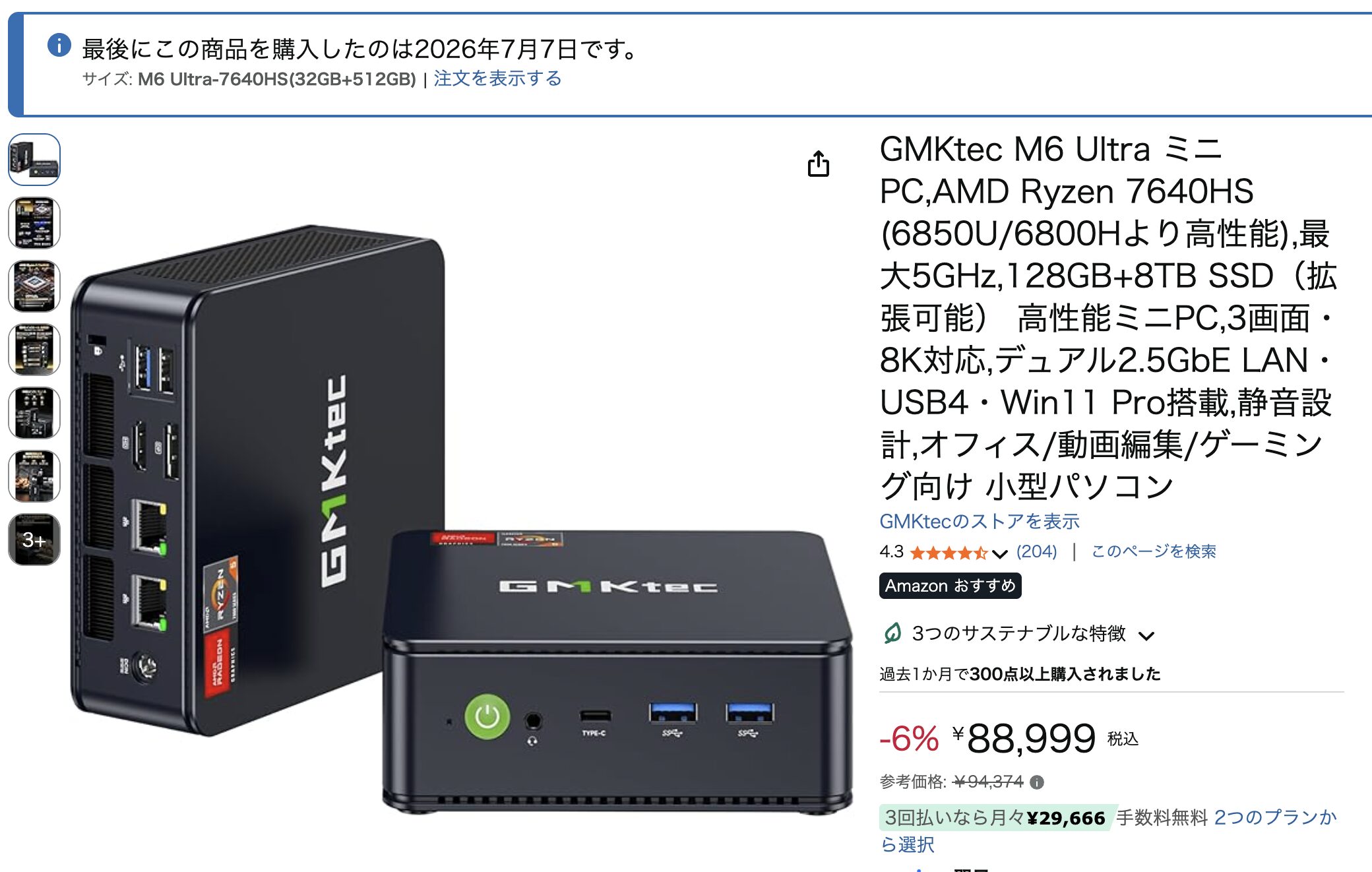
結果として、本命だった M7 Ultra より約 1.2 万円安い着地になりました。執筆時点(2026 年 7 月 19 日)の Amazon 商品ページでは、通常価格 88,999 円(参考価格 94,374 円)で販売されています。
Amazonセールで購入した記録
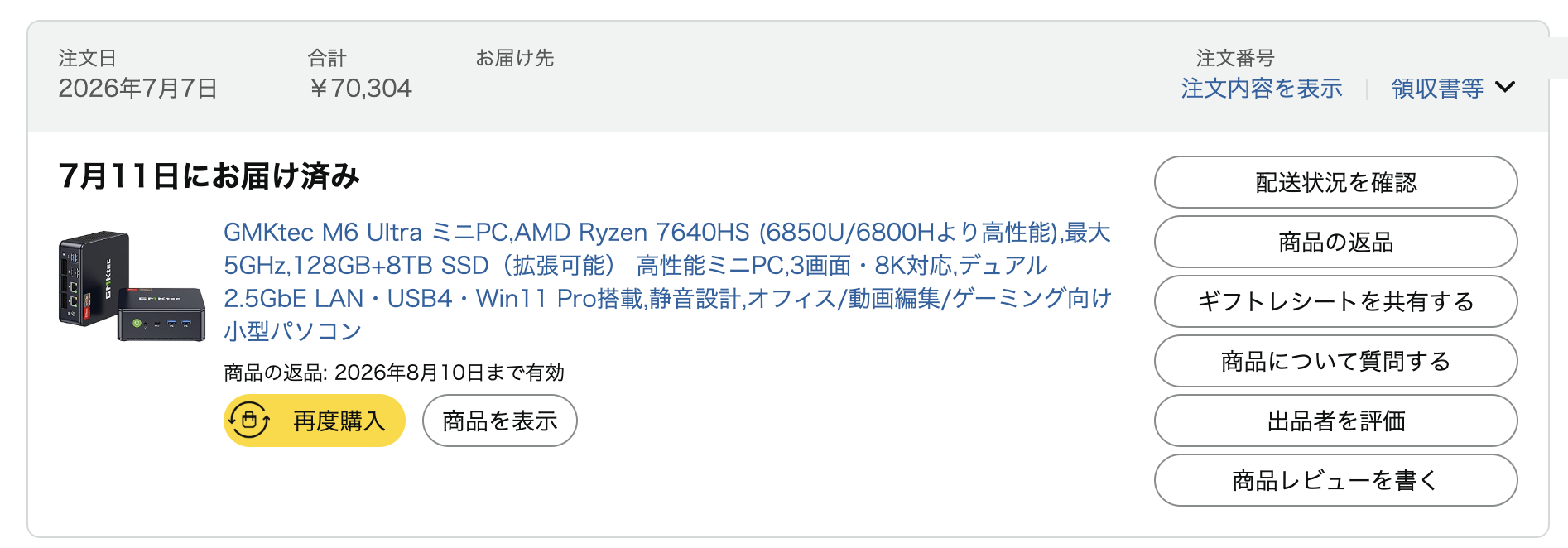
2026 年 7 月 7 日の Amazon プライムセールで、セール価格 75,049 円で注文しました。通常価格(2026 年 7 月 19 日時点で 88,999 円)より約 1.4 万円・約 16% 安い計算です。注文から 4 日後の 7 月 11 日に届きました。
セール中は人気モデルから在庫が消えていきます。実際、本命だった M7 Ultra は、購入を決めた直後に在庫が消えました。「どのモデルが欲しいか」「いくらまで下がったら買いか」をセール前に決めておくと、迷っている間に売り切れる事態を避けられます。
開封と同梱物
届いた実機を開封していきます。外箱はシュリンク包装のままで、輸送によるへこみなどはありませんでした。
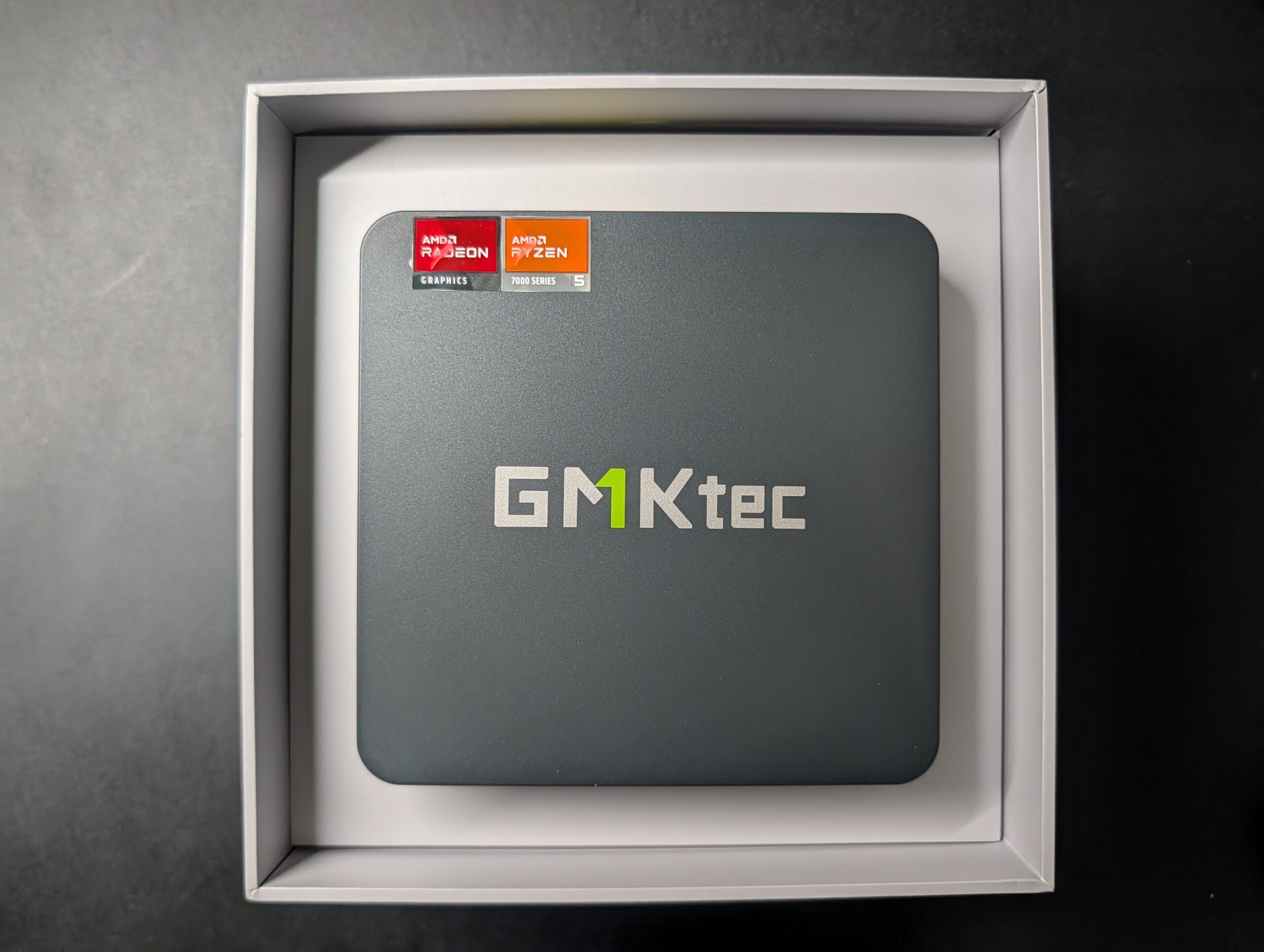
外箱を開けると本体が現れます。天面には AMD Radeon / Ryzen 5 7000 Series のステッカーが貼られています。
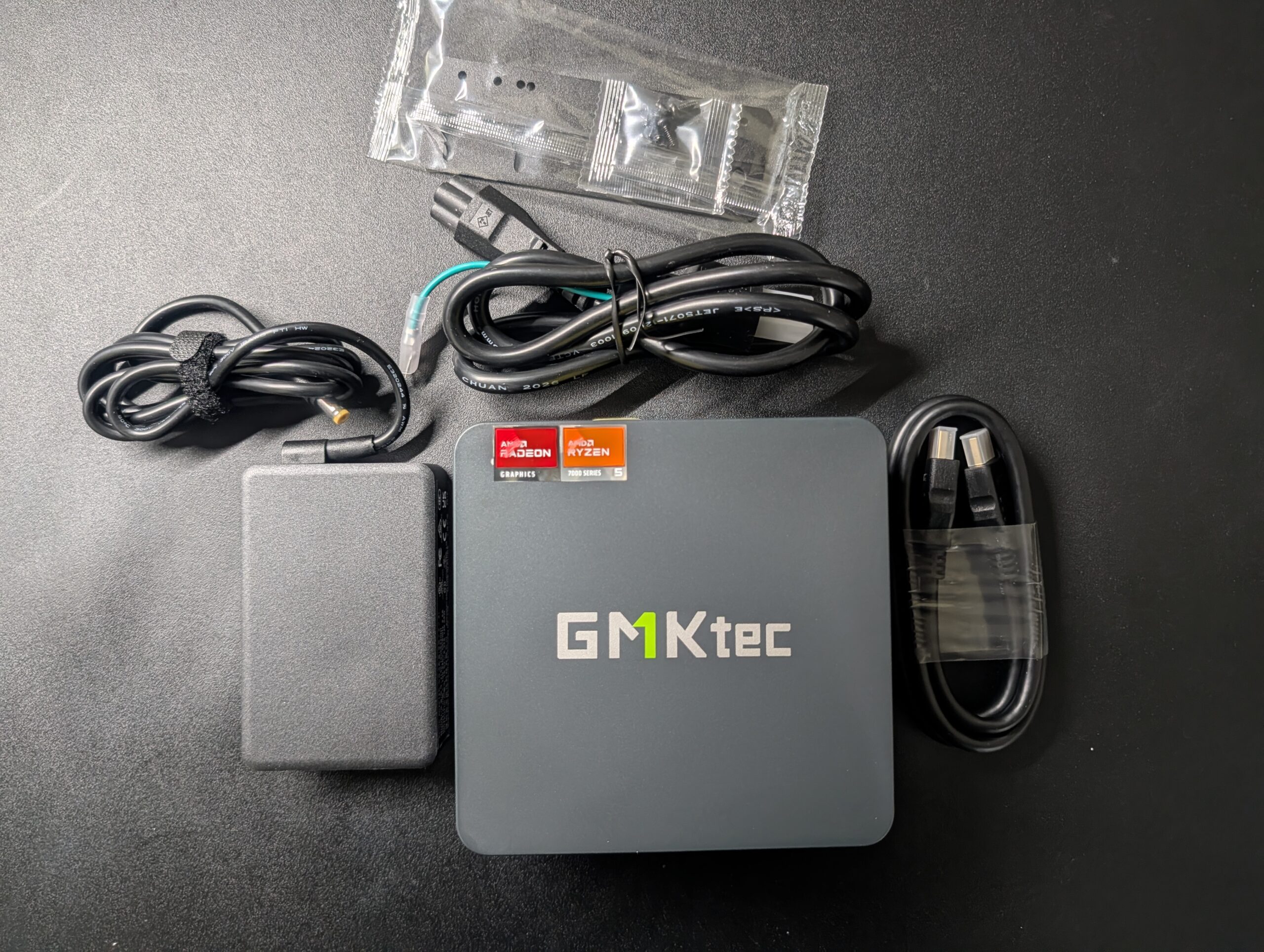
同梱物は、本体・電源アダプタ・電源ケーブル・HDMI ケーブル・VESA マウント用の金具とネジ・取扱説明書です。
本体は 128.8×127×47.8mm・約 523g(製品公称)と手のひらサイズで、置き場所に困りません。付属の VESA マウントを使えば、モニター裏に取り付けてデスクをすっきりさせることもできます。
電源を入れると Windows 11 Pro のデスクトップが起動しました。メーカー製ユーティリティ(GMKtec Claw)とマニュアルの PDF がプリインストールされています。
実機スペックを確認する
Windows の「設定 > システム > バージョン情報」で、公称どおりのスペックであることを確認しました。
| 項目 | 製品ページの公称 | 実機での表示 |
| CPU | AMD Ryzen 5 7640HS | AMD Ryzen 5 7640HS w/ Radeon 760M Graphics(4.30 GHz) |
| メモリ | DDR5 32GB | 32.0 GB |
| GPU | Radeon 760M | AMD Radeon 760M Graphics(6 GB) |
| ストレージ | NVMe SSD 512GB | 477 GB |
| OS | Windows 11 Pro | Windows 11 Pro バージョン 25H2(OS ビルド 26200.8875) |
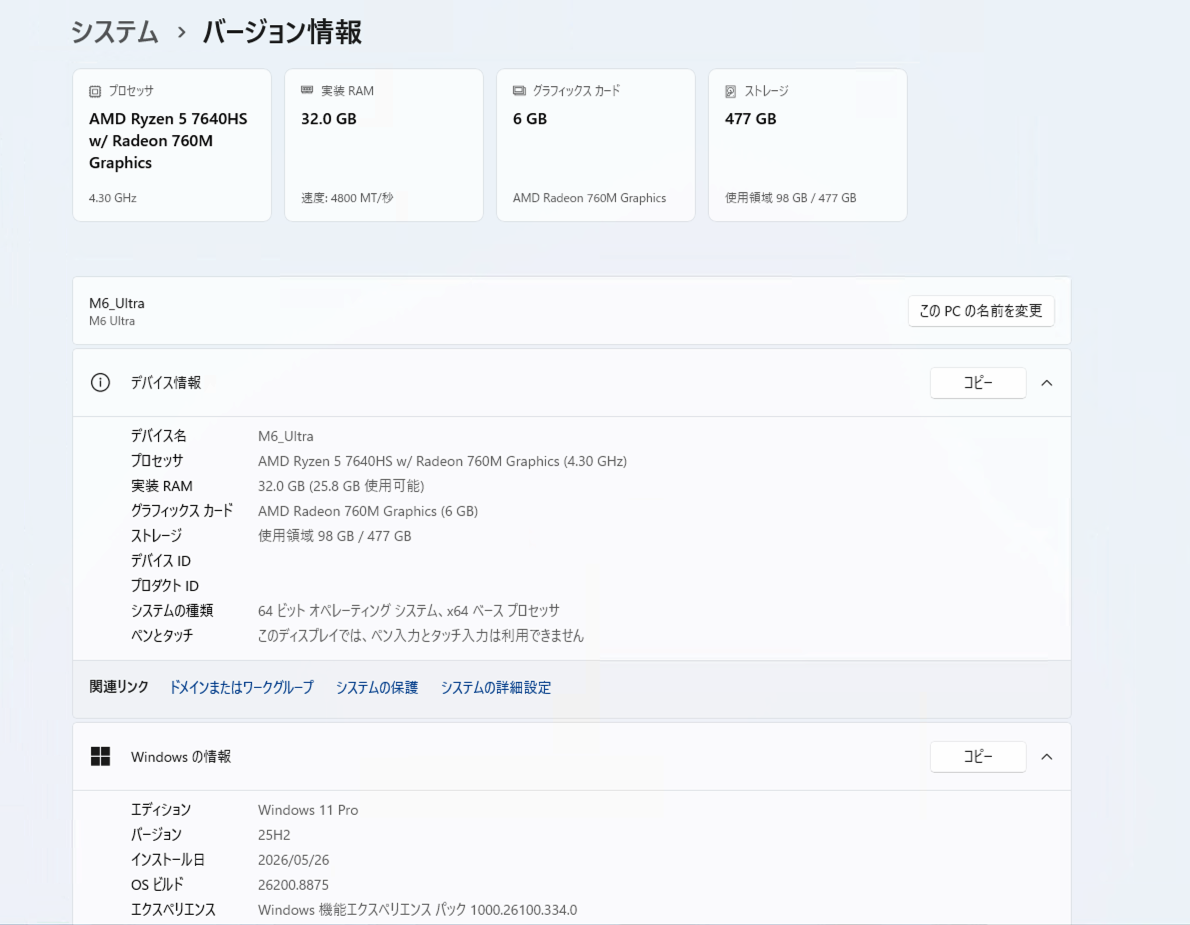
ストレージは製品表記の 512GB に対して、OS 上の表示は 477GB です。これはフォーマット後の値であり、この種の差はどの PC でも生じます。
届いたら最初にやること
常時稼働サーバーとして使い始める前に、私は次のチェックリストを整理しました。初期不良は返品可能な期間内に見つけるのが鉄則のため、届いた初週に負荷をかけて確認する計画です。
初週にやること(初期不良の炙り出し)
- Windows Update を最新まで適用する
- memtest86(メモリの診断ツール)でメモリをテストする
- CrystalDiskInfo(SSD の健康状態を確認するツール)で SSD の状態を見る
- 高負荷なタスクを流して安定して動くか確認する
常時稼働サーバー化の設定
- BIOS で Wake-on-LAN(ネットワーク経由での電源オン)を有効化する
- 停電などからの電源復帰時に自動起動する設定を有効化する
- 電源モードは Balance にする
将来の拡張
- SSD が手狭になったら、空きの M.2 スロットに Gen4 の 1TB を増設する(1 万円強)
まとめ: 次はWSL2のセットアップへ
本記事では、AI エージェントの常時稼働マシンとしてミニPC「GMKtec M6 Ultra」を選んだ基準と検討の流れ、開封から実機スペックの確認までを紹介しました。
- 基準(CPU 世代・メモリ・LAN・新品)と買値ラインを先に決めて、セールを待つ
- 広告や再出品には基準に合わないモデルが混ざるため、型番と構成を毎回確認する
- 届いたら初期不良チェックとサーバー化の設定を早めに済ませる
このミニPCに WSL2 と Ubuntu を導入する手順は、ミニPCで始めるWSL2のインストールと初期設定の手順で紹介しています。あわせて読んでいただくと、常時稼働の AI 開発マシンが動き出すところまで進められます。