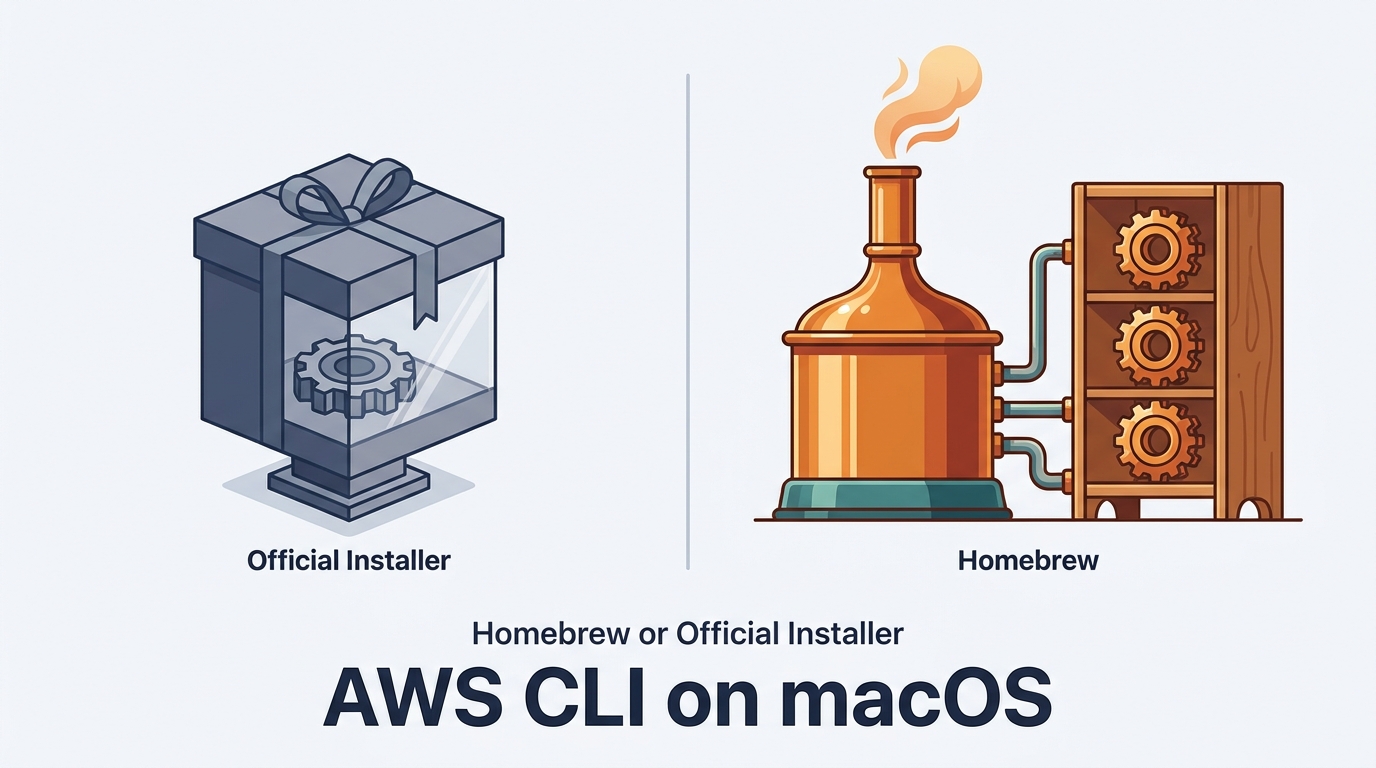
mac に AWS CLI を入れる方法を調べると、Homebrew を使う記事が数多く出てきます。ところが AWS の公式ドキュメントを開くと、macOS の項目に Homebrew は一度も出てきません。
自分の環境ではどうなっているのかが気になったので、手元の Mac で Homebrew 版の AWS CLI を調べ、公式ドキュメントの記述と突き合わせました。この記事では、その結果をもとにインストールの手順と、Homebrew で入れたときに知っておきたい違いをまとめます。
本記事のまとめ
- インストールは
brew install awscliの 1 行で終わる。ただし Homebrew 自体が先に入っていること。 - AWS 公式が macOS 向けに案内しているのは 4 つの方法で、Homebrew はそこに含まれない。
- 公式は「最新版を保証しない」と書いているが、2026 年 10 月 10 日に確かめた時点では公式の最新と Homebrew の stable が一致していた。
aws --versionの末尾がsource/arm64なら、Homebrew で入れたもの。
AWS CLIをHomebrewでインストールする
Homebrew が入っていれば、AWS CLI のインストールは次の 1 行で終わります。
brew install awscli実行すると依存パッケージの取得が始まり、終わると aws コマンドが使えるようになります。パスを通す作業も、環境変数を書き足す作業もありません。AWS CLI そのものについては 公式サイトに説明があります。
先にHomebrewが入っているか確かめる
この手順は Homebrew が入っていることが前提です。入っているかどうかは brew --version で分かります。
brew --version私の環境では Homebrew 7.0.9 が返りました。command not found になるなら Homebrew がまだ入っていないので、そちらを先に済ませてください。手順はHomebrewをmacにインストールする記事で解説しています。
何が一緒に入るか
brew install awscli が入れるのは AWS CLI だけではありません。インストール後に brew info awscli を実行すると、何が一緒に入ったかが分かります。
==> Dependencies
Required (10): aws-c-auth, aws-c-cal, aws-c-common, aws-c-event-stream,
aws-c-http, aws-c-io, aws-c-mqtt, aws-c-s3, aws-checksums, python@3.14
==> Installed Versions
awscli 2.34.40 (15,015 files, 163.2MB) [Linked]
aws-c- で始まる 9 つは AWS が公開している C 言語製の共通ライブラリで、通信や署名の処理を担います。残る 1 つの python@3.14 は Homebrew が管理している Python です。実体は 15,015 ファイル、163.2MB ありました。1 行で済むぶん、何が入ったのかは見えにくくなります。
formula の中身や更新の履歴は Homebrew Formulae の awscli のページで確認できます。
公式が案内しているのはHomebrewではない
AWS の公式ドキュメントが macOS 向けに案内しているのは 4 つで、Homebrew はそこに入っていません。並んでいるのは次の 4 つです。
- インストールスクリプト(推奨とされている)
- GUI インストーラー(
.pkgファイル) - コマンドラインインストーラー(全ユーザー向け)
- コマンドラインインストーラー(現在のユーザーのみ)
そのうえで、macOS のインストール要件の欄に次の 1 文が置かれています。
Because AWS doesn't maintain third-party repositories, we can't guarantee
that they contain the latest version of the AWS CLI.
AWS が第三者のリポジトリを管理していないので、最新版が入っている保証はできない、という意味です。Homebrew はこの「第三者のリポジトリ」にあたります。Linux 向けの同じ欄では other than snap という例外が付いていて、snap だけは AWS がサポートする配布先として扱われています。Homebrew はそこにも含まれていません。
それでもHomebrewで入れてよいのか
公式が書いているのは「最新版を保証しない」であって、「使ってはいけない」ではありません。保証が無いことと、実際に古い版しか降りてこないことは別の話です。
では実際はどうなのか。これは数字で確かめられるので、次の節で突き合わせます。
Homebrewに最新版は来るのか
2026 年 10 月 10 日に突き合わせたところ、Homebrew の stable と AWS 公式の最新版はどちらも 2.37.12 で一致していました。
公式の最新版は、AWS が CHANGELOG の先頭に書いています。Homebrew 側の最新版は brew info awscli の 1 行目で分かります。
==> awscli: 2.34.40 → stable 2.37.12, HEAD| どこの値か | バージョン | 取得元 |
| AWS 公式の最新 | 2.37.12 | CHANGELOG の先頭 |
| Homebrew の stable | 2.37.12 | brew info awscli |
| 私の環境に入っていた版 | 2.34.40 | aws --version |
私の手元が 2.34.40 で止まっていたのは、しばらく brew upgrade をしていなかったからです。Homebrew 側が古いのではなく、自分が上げていませんでした。
ただし、これは確かめた時点の話です。保証が無い以上、ずれることはあります。実際に Terraform を mac にインストールする場合は結論が逆でした。homebrew-core から formula ごと削除されており、別の配布元を追加したうえでなお公式の最新版には届きません。同じ Homebrew でも、ツールによって事情が違います。
インストールできたか確認する
aws --version がバージョンを返せば、インストールは終わっています。
aws --version私の環境では次の 1 行が返りました。
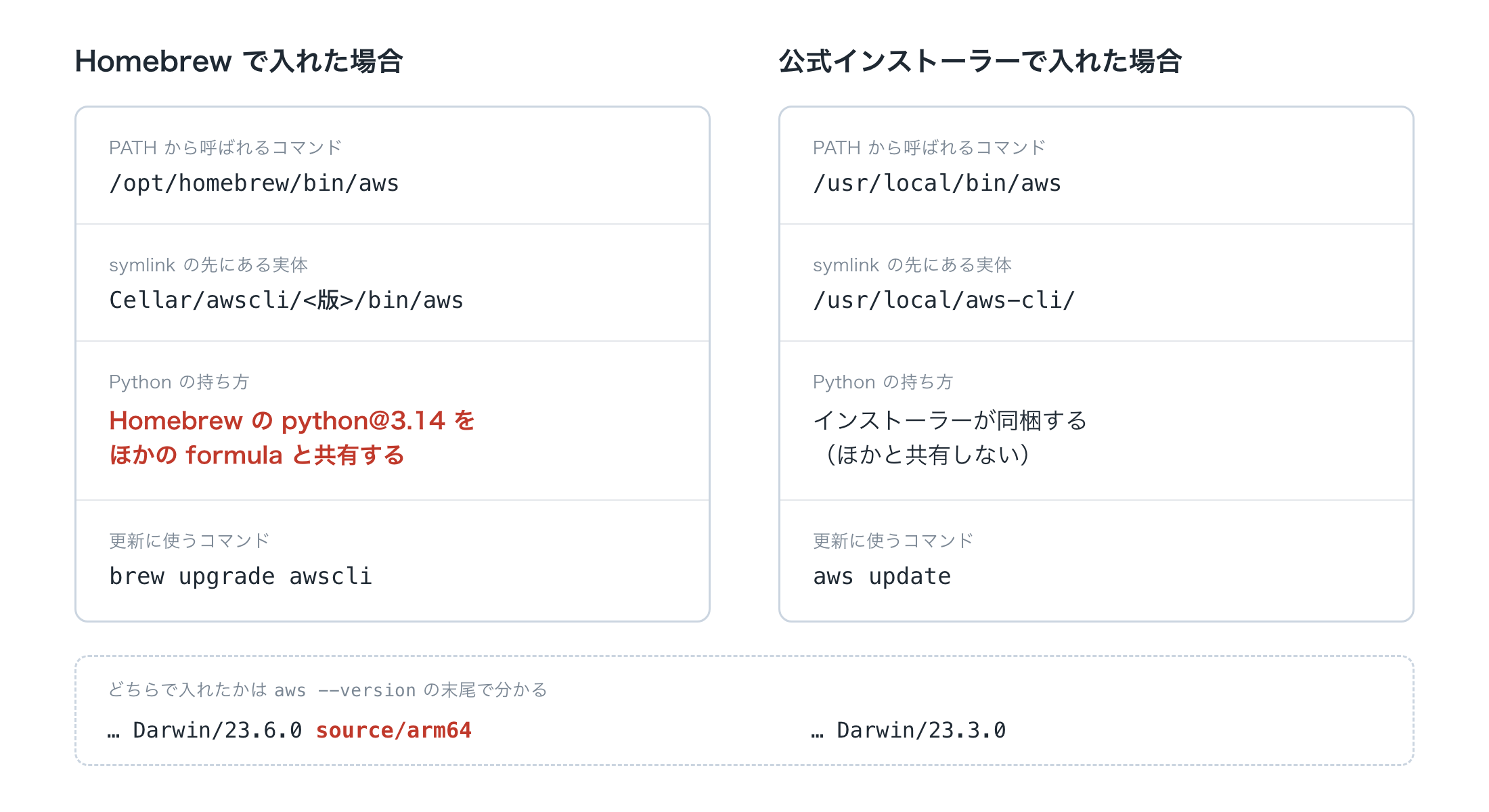
aws-cli/2.34.40 Python/3.14.5 Darwin/23.6.0 source/arm64注目したいのは末尾の source/arm64 です。これはソースからビルドされたことを示していて、Homebrew で入れた場合に付きます。公式ドキュメントが載せている macOS の出力例は aws-cli/2.27.41 Python/3.11.6 Darwin/23.3.0 で、この接尾辞が付いていません。
公式には「aws --version が入れたのと違うバージョンを返す」というトラブルシュートの項目があります。複数の方法で入れてしまったときは、まずこの末尾を見ると、どちらが呼ばれているかの手がかりになります。
実体がどこにあるかは which -a aws で分かります。/opt/homebrew を決め打ちで覚える必要はありません。置き場所は brew --prefix が教えてくれます。
/opt/homebrew/bin/aws

/opt/homebrew/bin/aws -> ../Cellar/awscli/2.34.40/bin/aws
返ってきたのは 1 件だけで、その実体は Cellar の中にあるファイルへのシンボリックリンクでした。Cellar は Homebrew がパッケージの本体を置くディレクトリです。
aws: command not foundになるとき
インストールは通ったのに aws が見つからない場合、原因は AWS CLI ではなく Homebrew 自体のパスにあります。
Homebrew は /opt/homebrew/bin にシンボリックリンクを置くだけで、そのディレクトリを PATH に加えるのは別の作業です。brew コマンド自体も動かないなら、パスが通っていません。前に挙げた Homebrew のインストール記事に、.zprofile へ書き足す 1 行をまとめてあります。
更新とアンインストール
Homebrew で入れた AWS CLI は brew upgrade awscli で上げます。自動では上がらないので、自分で実行してください。
| コマンド | いつ使うか |
brew info awscli | 入っている版と最新版を見比べる |
brew upgrade awscli | AWS CLI を最新版に上げる |
brew uninstall awscli | AWS CLI を削除する |
公式ドキュメントには aws update という更新コマンドも載っていますが、こちらは使えません。公式が適用先を「インストールスクリプトか公式のインストーラーで入れた場合」と限定しているためです。Homebrew で入れたなら brew upgrade awscli のほうを使ってください。
updateとupgradeは別物
brew update を実行しても、AWS CLI は上がりません。
brew update が取り直すのは Homebrew 本体と、どんなパッケージが何版まで出ているかという情報です。実際にパッケージを入れ替えるのは brew upgrade のほうになります。brew update だけで最新版が入ると思い込まないよう、2 つを分けて覚えてください。
つまずきやすい箇所と対処
詰まりやすいのは次の 4 箇所です。
aws: command not foundになる
Homebrew 自体のパスが通っていません。brew --versionが返るかどうかで切り分けられます。- 古い記事を見て
awscli@1を入れてしまう
AWS CLI のバージョン 1 系です。brew info awscli@1を実行すると、配布元で非推奨になったことと、It will be disabled on 2027-07-15.という終了予定日が返ります。これから入れるならbrew install awscliのほうにしてください。 - 公式インストーラーと Homebrew の両方を入れてしまう
which -a awsが 2 件返ります。どちらが呼ばれるかは PATH に書かれた順で決まるので、aws --versionが思っていた版を返さなくなります。末尾のsource/arm64の有無で、いま呼ばれているほうが分かります。 - Python の扱いが公式インストーラーと違う
Homebrew 版の AWS CLI はpython@3.14を必須の依存としていて、ほかのパッケージと同じ Python を共有します。公式のインストーラーは Python を同梱するため、ここは作りが違います。Python をまとめて入れ替えるときは、AWS CLI も影響を受ける側にいると考えておくとよいでしょう。
まとめ
mac への AWS CLI のインストールは brew install awscli の 1 行で終わります。パスを通す作業も要りません。
注意しておきたいのは、AWS 公式が Homebrew を案内していない点です。最新版が入っている保証はないと明記されています。ただし今回確かめた限りでは、公式の最新版と Homebrew の stable は一致していました。
入れ終わったら aws --version を実行してください。末尾に source/arm64 が付いていれば Homebrew で入れたものです。更新は brew upgrade awscli で行い、aws update は使いません。
なお、公式がどの方法を案内しているかと、対応するバージョンは変わります。実際に入れるときは、最新を公式ドキュメントで確認してください。